Pre-purchase check 2026 · Voorkom haperingen
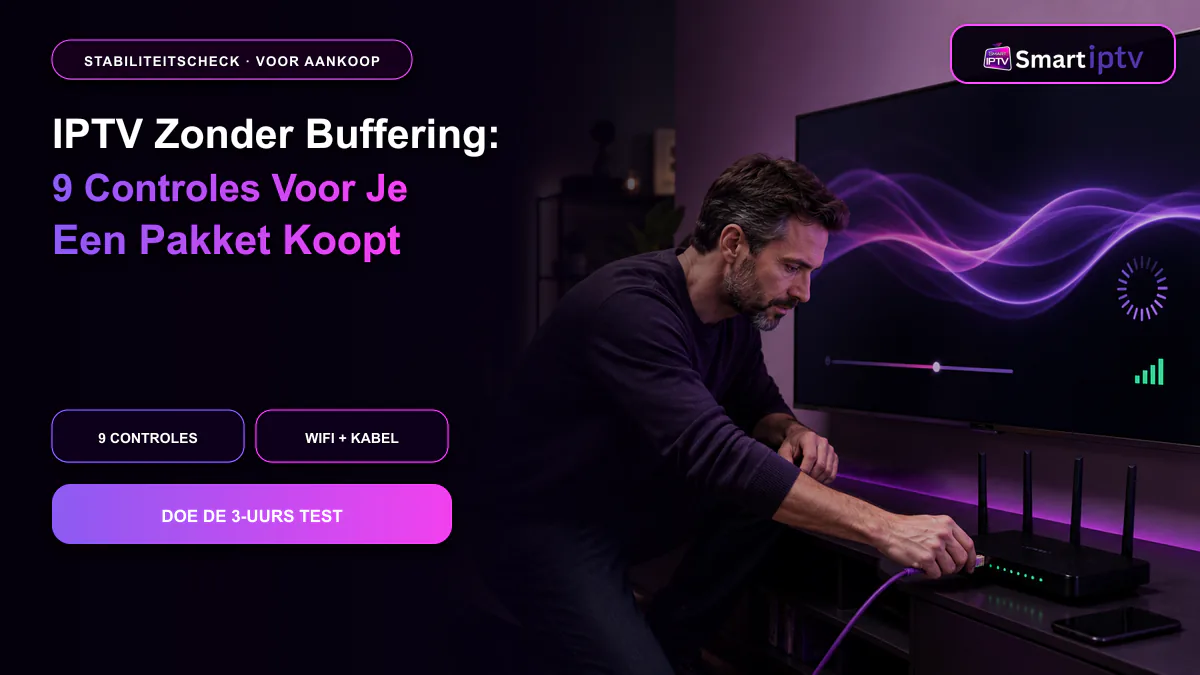
IPTV Zonder Buffering: 9 Controles Voor Je Een Pakket Koopt
IPTV zonder buffering begint niet na de aankoop bij willekeurige instellingen. De belangrijkste winst boek je ervoor: test de dienst op het juiste tijdstip, meet bij de televisie en controleer of je player en netwerk de gewenste beeldkwaliteit aankunnen. Deze negen controles scheiden problemen van je internet, apparaat, wifi en aanbieder voordat je geld vastlegt.
- 9 koopcontroles
- Wifi én ethernet
- HD/4K-testplan
- Oorzaakgericht advies
IPTV zonder buffering kopen: het korte antwoord
Featured snippet: vergroot de kans op IPTV zonder buffering door vóór aankoop negen zaken te controleren: snelheid bij de tv, wifi-bereik, ethernet, drukte in huis, apparaatprestaties, playerinstellingen, gewenste resolutie, testmoment en support. Laat een stream minimaal twintig minuten lopen en test tijdens een normaal avondmoment. Zo zie je of de complete keten stabiel is.
Buffering betekent dat de speler tijdelijk te weinig videodata klaar heeft om vloeiend door te gaan. Cloudflare legt in zijn uitleg over videobuffering uit dat onder meer een trage verbinding, netwerkproblemen en de videobron een rol kunnen spelen. Eén speedtest naast de router vertelt daarom niet het hele verhaal.
De keten bepaalt de zwakste schakel
Aanbieder
Broncapaciteit, route naar Nederland en piekbelasting moeten stabiel zijn.
Netwerk
Provider, modem, router, wifi en andere gebruikers delen de verbinding.
Device
De tv, player en decoderinstelling moeten de stream vlot verwerken.
Een upgrade van het abonnement lost geen overvolle wifi op. Een nieuwe router lost evenmin een slecht ingestelde player of overbelaste bron op. Daarom test je elke laag afzonderlijk.
9 controles vóór je een IPTV-pakket koopt
- Meet bij de televisie. Doe de speedtest op dezelfde plek en liefst op hetzelfde apparaat dat je gaat gebruiken.
- Vergelijk wifi met ethernet. Werkt kabel goed en wifi niet, dan ligt de winst waarschijnlijk in je thuisnetwerk.
- Test tijdens piekuren. Een stille ochtend bewijst weinig wanneer je vooral vrijdagavond kijkt.
- Laat een stream twintig minuten lopen. Kort openen toont alleen dat de login werkt.
- Wissel HD en 4K. Kies de resolutie die je scherm en verbinding consequent aankunnen.
- Controleer andere gebruikers. Laat normale videogesprekken, gaming of downloads niet kunstmatig uitstaan.
- Probeer een tweede player. Een verschil wijst op app-, decoder- of bufferinstellingen.
- Herstart vóór de eindmeting. Update tv en app, herstart modem en sluit onnodige achtergrondapps.
- Test de support. Geef tijdstip, apparaat, verbinding en foutgedrag door; beoordeel of het antwoord gericht is.
Een eerlijke 3-uurs testplanning
| Moment | Actie | Wat je leert |
|---|---|---|
| 0–20 min | Installeren, updaten en één vaste stream openen | Of de basisopstelling klopt |
| 20–60 min | Wifi en ethernet vergelijken | Of je thuisnetwerk de bottleneck is |
| 60–120 min | HD/4K, zappen, geluid en EPG testen | Of player en apparaat goed samenwerken |
| 120–160 min | Normale gezinsactiviteit toelaten | Hoe de opstelling onder echte belasting reageert |
| 160–180 min | Supportvraag sturen en bevindingen noteren | Of hulp en transparantie overtuigen |
Let op: “nooit buffering” is geen eerlijke absolute garantie. Internetverkeer en wifi veranderen. Zoek naar consequent stabiel gedrag en hulp die oorzaken kan onderscheiden.
Welke snelheid past bij HD en 4K?
Een vaste magische minimumsnelheid bestaat niet, omdat compressie, framerate en bron verschillen. Houd daarom marge over voor andere apparaten. Als één stream in de test bijna je volledige beschikbare snelheid gebruikt, is de opstelling kwetsbaar.
| Testniveau | Waarop letten | Beslissing |
|---|---|---|
| HD | Lang afspelen zonder kwaliteitsval | Goed voor normale kijkafstand en stabiele wifi |
| Full HD | Zappen, beweging en geluidssynchronisatie | Goede standaard voor de meeste woonkamers |
| 4K | Langere test met normale thuisbelasting | Alleen kiezen als marge en apparaat overtuigen |
Expert-tip: stabiliteit is waardevoller dan een resolutielabel. Een vloeiende Full HD-stream ziet er in de praktijk beter uit dan 4K die voortdurend terugvalt of buffert.
Rode vlaggen in een stabiliteitsbelofte
- De aanbieder weigert een proefperiode of geeft slechts enkele minuten.
- Er wordt niets gevraagd over tv-model, player, wifi of land.
- Elk probleem wordt automatisch aan jouw internet toegeschreven.
- Je krijgt alleen “herstart alles” zonder gerichte diagnose.
- Er wordt 4K beloofd zonder te vragen of je apparaat en netwerk dit aankunnen.
Heb je al gekocht en blijft het beeld haperen? Volg dan de aparte handleiding IPTV buffering oplossen. Dit artikel helpt juist vóór aankoop beoordelen.
Veelgestelde vragen over IPTV zonder buffering
Kan IPTV volledig zonder buffering?
Geen internetdienst kan elk extern netwerkprobleem uitsluiten. Met een goede bron, kabelverbinding, geschikt apparaat en juiste player kun je de kans sterk verkleinen.
Is ethernet altijd beter dan wifi?
Ethernet is doorgaans stabieler en makkelijker te diagnosticeren. Goede 5GHz-wifi kan prima werken wanneer bereik en drukte gunstig zijn.
Waarom test ik ’s avonds?
Omdat thuisnetwerken en internetverbindingen dan vaak drukker zijn. Testen op je normale kijktijd geeft realistischer bewijs.
Helpt een grotere app-buffer?
Soms bij korte schommelingen, maar niet wanneer de bron structureel te weinig levert of wifi wegvalt.
Moet ik direct 4K kiezen?
Nee. Test eerst vloeiende Full HD en schakel daarna 4K in. Behoud de instelling die consequent goed werkt.