
IPTVX instellen: zo werkt het binnen 5 minuten
Je hebt IPTVX op je Apple TV, iPhone, iPad of Mac geopend en je kijkgegevens ontvangen. Dan volgt meestal het moment waarop beginners beginnen te twijfelen: welke playlist moet je kiezen, waar hoort de M3U-link en moet het EPG-veld ook worden ingevuld?
Het goede nieuws: IPTVX instellen is eenvoudiger dan het scherm met alle opties doet vermoeden. De werkwijze is op ondersteunde Apple-apparaten vrijwel hetzelfde; alleen de bediening verschilt tussen afstandsbediening, touchscreen en muis. Met de juiste gegevens ben je meestal binnen vijf minuten klaar.
Je leert:
- IPTVX downloaden en openen;
- een nieuwe playlist toevoegen;
- de juiste M3U-optie kiezen;
- je M3U-link correct invullen;
- de playlist laten verwerken;
- je profiel openen en live tv starten.
Snelste route: IPTVX → New playlist → M3U playlist via URL → gegevens invullen → Save → profiel openen → TV Live.
Wat heb je nodig voordat je begint?
Voor IPTVX instellen leg je eerst deze vier dingen klaar:
- een ondersteund apparaat met werkende internetverbinding;
- een Apple ID waarmee je apps kunt downloaden;
- de IPTVX-app uit de App Store;
- een actieve M3U-link van SmartIPTV.nl.
IPTVX is de mediaspeler. De app bevat zelf geen zenders of playlist. Je voegt daarom de M3U-link toe die je na het afsluiten van je abonnement ontvangt.
Heb je nog geen kijkgegevens? Vergelijk dan eerst de pakketten van SmartIPTV.nl en kies de looptijd die bij je huishouden past.
IPTVX instellen in 6 stappen
Stap 1: download IPTVX en kies ‘New playlist’
De eerste stap bij IPTVX instellen begint in de App Store. Zoek naar IPTVX en controleer of je de app van ontwikkelaar Bending X hebt gevonden. De officiële App Store-pagina vermeldt ondersteuning voor Apple-apparaten en verschillende playlistformaten, waaronder M3U.
Download de app, open hem en ga in het menu links naar New playlist. Dit is het startpunt voor het toevoegen van je SmartIPTV.nl-gegevens.
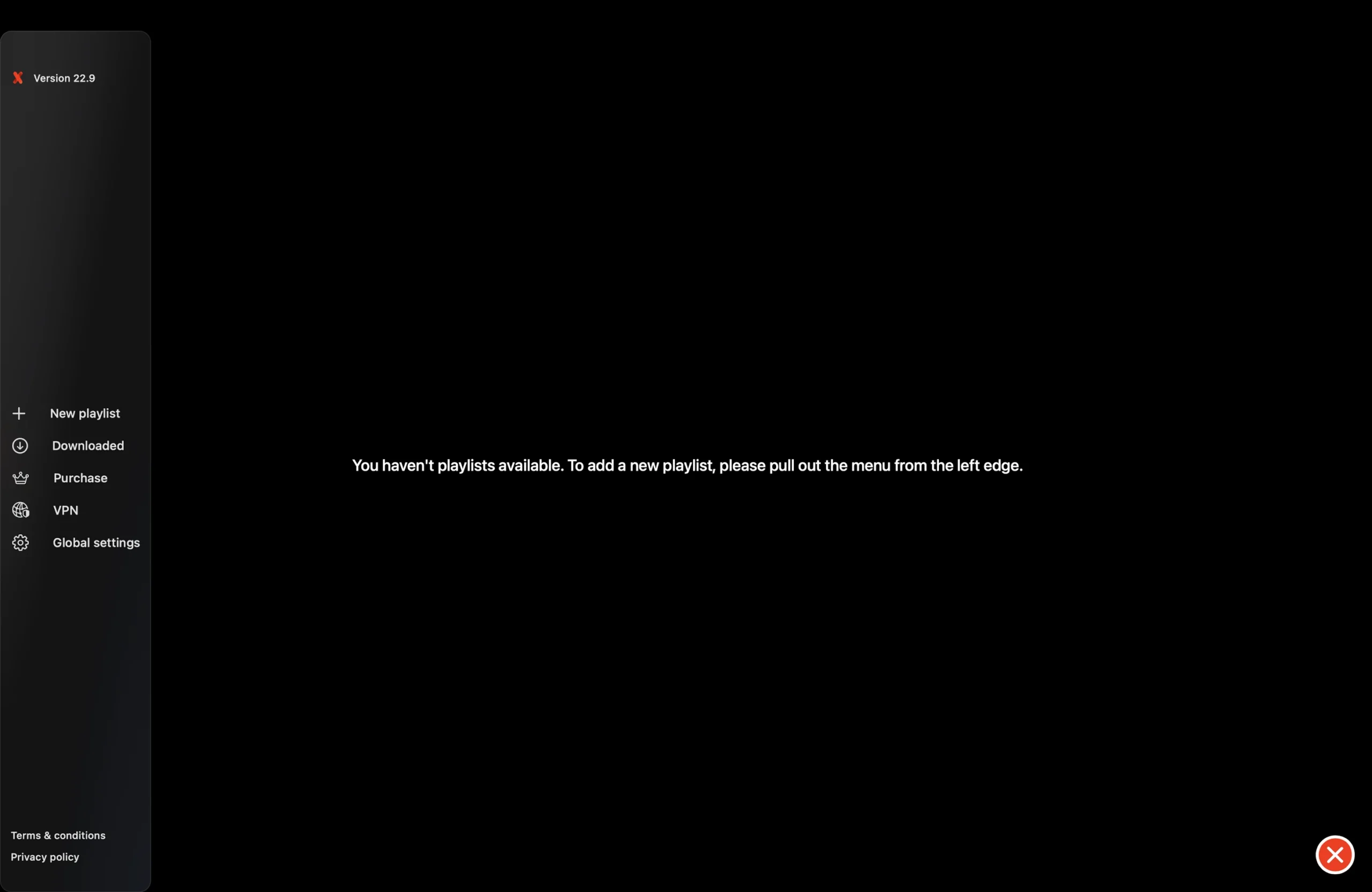
Afbeelding 1: Open het zijmenu van IPTVX en selecteer ‘New playlist’.
Zie je het menu niet? Ga dan naar de linkerkant van het scherm. Gebruik op Apple TV de Siri Remote; op iPhone of iPad veeg of tik je en op Mac gebruik je muis of trackpad. De precieze bediening kan per IPTVX-versie iets verschillen.
Stap 2: kies ‘M3U playlist via URL’
Bij IPTVX instellen toont de app na New playlist verschillende manieren om content toe te voegen. Je ziet onder meer:
- Xtream;
- M3U playlist via URL;
- M3U via domain, user & password;
- Plex;
- SMB Media Sharing;
- HTTP Folder.
Voor deze handleiding kies je M3U playlist via URL. Dit is de juiste optie wanneer SmartIPTV.nl je één volledige M3U-link heeft gestuurd.
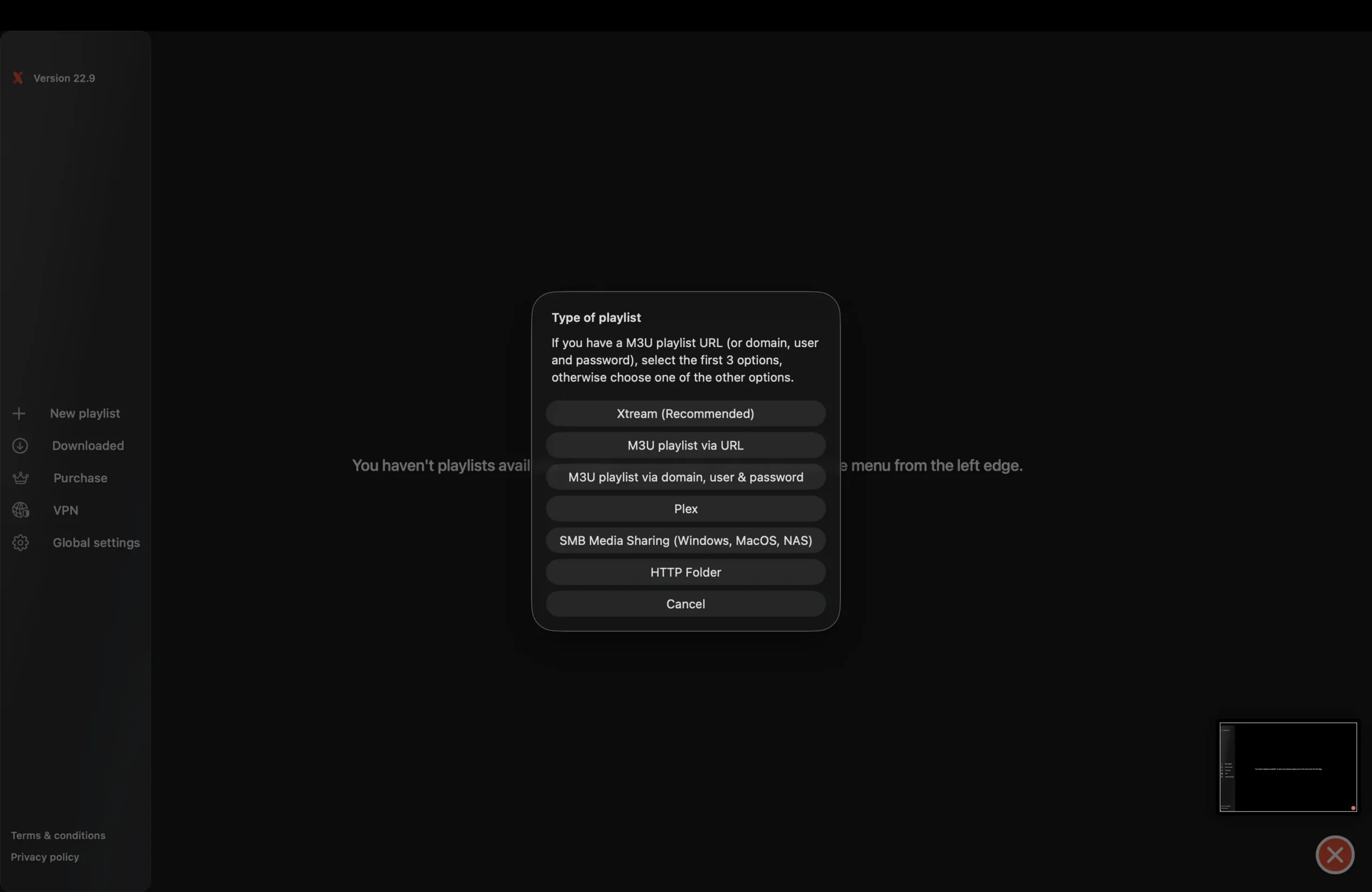
Afbeelding 2: Selecteer ‘M3U playlist via URL’ in het keuzemenu.
Heb je in plaats daarvan een serveradres, gebruikersnaam en wachtwoord als losse gegevens ontvangen? Kies dan de optie voor domain, user & password of gebruik Xtream wanneer dat in je instructies staat. Gebruik altijd het formaat dat bij de ontvangen gegevens hoort.
Stap 3: vul je playlistnaam en M3U-link in
Nu verschijnt het invoerscherm. Voor IPTVX instellen zijn vooral de eerste twee velden belangrijk:
- Playlist’s name: kies een herkenbare naam, bijvoorbeeld ‘SmartIPTV.nl’ of ‘TV woonkamer’.
- Playlist’s URL: vul hier de volledige M3U-link in die je hebt ontvangen.
De overige opties:
- EPG’s URL: alleen invullen als je een afzonderlijke programmagidslink hebt gekregen;
- EPG Shift: laat op 0 staan, tenzij de programmatijden aantoonbaar verschoven zijn;
- Recharge frequency: bepaalt hoe vaak IPTVX de playlist opnieuw ophaalt.
Controleer de M3U-link zorgvuldig en kies daarna Save.
Afbeelding 3: Geef de playlist een naam, voer de M3U-URL in en selecteer ‘Save’.
Belangrijk: M3U-links kunnen hoofdletters, kleine letters, cijfers en tekens bevatten. Eén ontbrekend teken of een onbedoelde spatie kan ervoor zorgen dat de playlist niet wordt geladen.
Waarom SmartIPTV.nl hier het verschil maakt
Een goede IPTVX-opstelling begint niet pas in de app. Ze begint bij duidelijke gegevens en bereikbare hulp. SmartIPTV.nl levert de informatie die je nodig hebt om de playlist aan IPTVX te koppelen en biedt ondersteuning wanneer je ergens vastloopt.
Daardoor hoef je niet zelf uit te zoeken welk veld bij welke code hoort. Ontvang je een M3U-link, dan volg je de methode in deze handleiding. Krijg je losse Xtream-gegevens, dan kan de ondersteuning aangeven welke optie je in IPTVX moet kiezen.
Dat maakt IPTVX instellen ook haalbaar voor iemand die nog nooit eerder een playlist heeft toegevoegd. Je hoeft geen netwerkexpert te zijn; je moet alleen de stappen rustig in de juiste volgorde volgen.
Wil je vooraf controleren welke categorieën voor jou relevant zijn? Bekijk dan het actuele zenderaanbod van SmartIPTV.nl.
Stap 4: wacht terwijl IPTVX de playlist verwerkt
Tijdens IPTVX instellen begint na Save het onderdeel Parsing playlist. De app leest de M3U-link, haalt de beschikbare categorieën op en bouwt je profiel op.
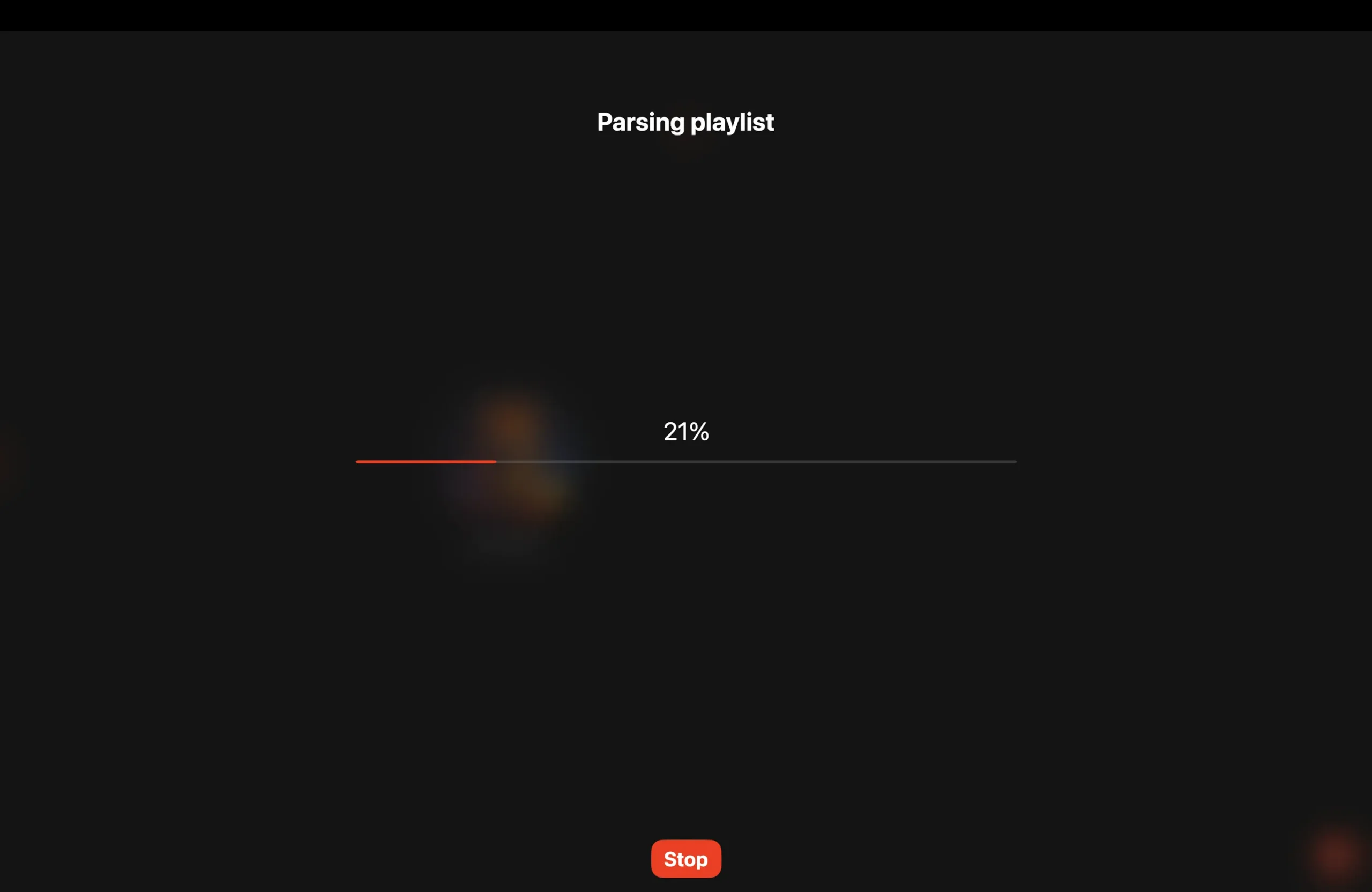
Afbeelding 4: IPTVX verwerkt de playlist. Sluit de app tijdens dit proces niet af.
Hoe lang dit duurt, hangt af van de omvang van de playlist en je internetverbinding. Bij een uitgebreide lijst kan het wat langer duren dan bij een compacte playlist.
Blijft het percentage lange tijd stilstaan?
- wacht eerst één à twee minuten;
- controleer of je apparaat internet heeft;
- sluit IPTVX volledig en open de app opnieuw;
- controleer of de M3U-link zonder spaties is ingevoerd;
- vraag SmartIPTV.nl om de link te controleren wanneer het probleem blijft bestaan.
Druk niet herhaaldelijk op Stop. Daarmee onderbreek je het inladen en moet je mogelijk opnieuw beginnen.
Stap 5: open het aangemaakte IPTV-profiel
Na deze fase van IPTVX instellen verschijnt je nieuwe profiel op het beginscherm. In het voorbeeld wordt een profiel met een ronde afbeelding getoond. De naam onder het profiel kan afwijken, afhankelijk van wat je bij Playlist’s name hebt ingevuld.
Selecteer het profiel met je afstandsbediening, touchscreen, muis of trackpad.

Afbeelding 5: Open het profiel dat IPTVX na het verwerken van de playlist heeft aangemaakt.
Meerdere playlists toegevoegd? Geef iedere playlist dan een duidelijke naam, bijvoorbeeld ‘Nederland’, ‘Sport’ of ‘Familie’. Zo voorkom je later verwarring.
Stap 6: open ‘TV Live’ en start met kijken
De laatste stap van IPTVX instellen begint na het openen van je profiel. Je komt in de hoofdomgeving van IPTVX, met onderdelen zoals Movies, Shows, TV Live, TV Guide, zoeken en instellingen.
Kies TV Live om de beschikbare live categorieën te openen. Selecteer daarna een categorie en kies de gewenste zender.
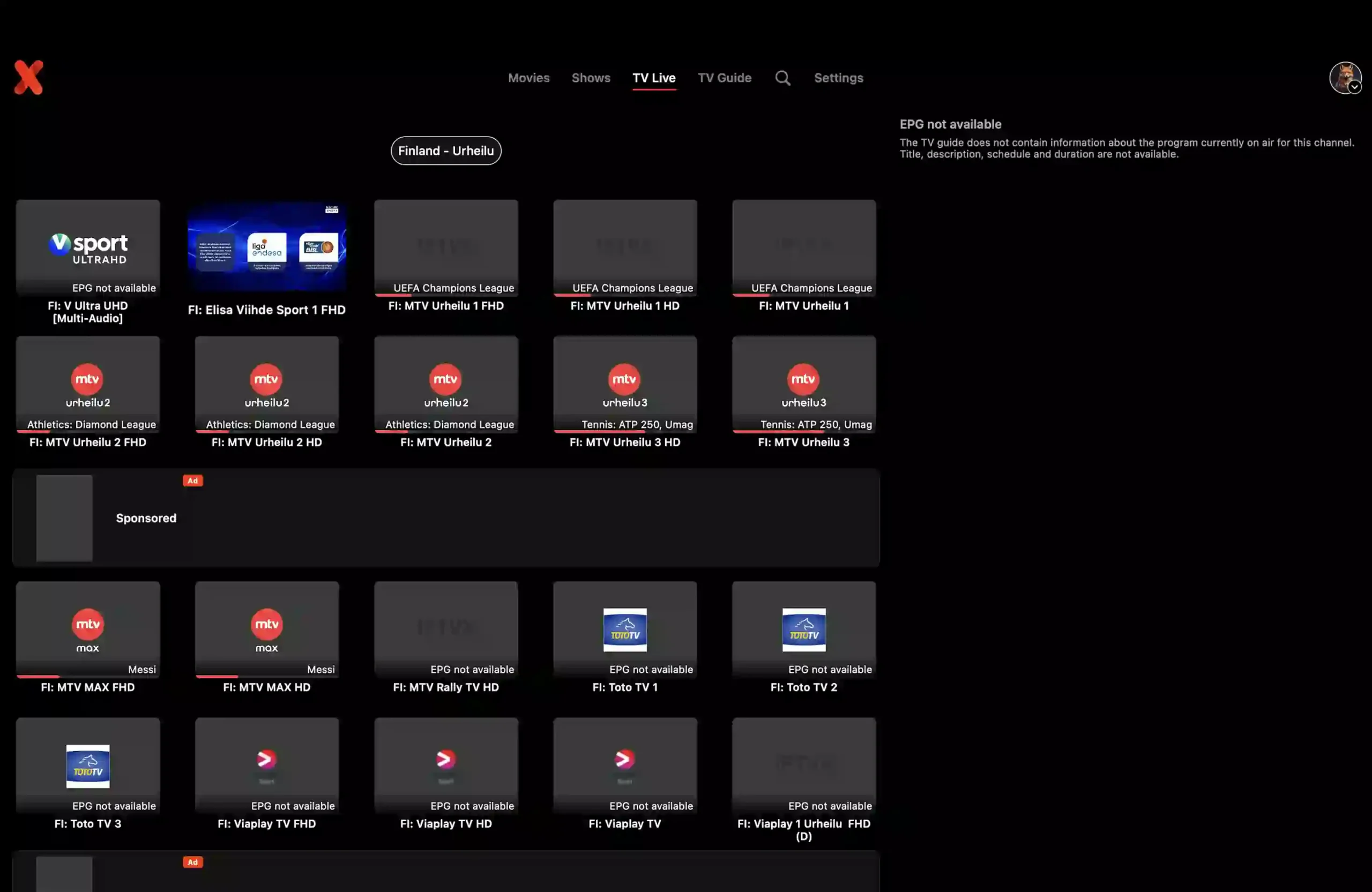
Afbeelding 6: De installatie is voltooid. Via ‘TV Live’ open je de beschikbare live zenders.
Daarmee is IPTVX instellen voltooid. Je kunt nu favorieten aanmaken, categorieën ordenen en de tv-gids bekijken.
De beste instellingen na de installatie
Neem na IPTVX instellen en de eerste succesvolle test nog twee minuten voor deze instellingen.
Maak favorieten aan
Voeg de zenders die je dagelijks gebruikt toe aan je favorieten. Dat voorkomt dat je iedere avond opnieuw door lange categorieën moet bladeren.
Controleer de tv-gids
IPTVX ondersteunt een automatische EPG wanneer de playlist geschikte programmagidsgegevens bevat. Je kunt ook een afzonderlijke EPG-URL invoeren. Dit wordt bevestigd op de officiële IPTVX-pagina in de App Store.
Staan programma’s precies één uur verkeerd? Controleer dan eerst de tijdzone van je apparaat. Pas EPG Shift alleen aan wanneer het probleem bij alle relevante zenders hetzelfde is.
Zet je belangrijkste categorieën bovenaan
Verberg ongebruikte categorieën en plaats sport, Nederlandse zenders, films of kindercontent hoger. Zo voelt de app direct persoonlijker.
Kies de stabielste verbinding
Gebruik Ethernet wanneer je Apple TV of Mac dit ondersteunt. Kijk je via iPhone of iPad, zorg dan voor een sterk wifi-signaal. Een stabiele verbinding is belangrijker dan alleen een hoge maximale downloadsnelheid.
Veelvoorkomende IPTVX-problemen oplossen
‘Playlist invalid’ tijdens IPTVX instellen
Controleer de M3U-link teken voor teken. Verwijder spaties vóór en na de link. Vraag SmartIPTV.nl om een nieuwe kopie wanneer de link lastig over te nemen is.
IPTVX blijft hangen bij ‘Parsing playlist’
Herstart de app en controleer de internetverbinding. Een grote playlist kan extra verwerkingstijd vragen. Voeg de playlist niet meerdere keren achter elkaar toe.
Zenders openen, maar de EPG blijft leeg
De videostream en programmagids zijn afzonderlijke onderdelen. Controleer of je playlist een EPG bevat of voeg de afzonderlijke EPG-link toe die je hebt ontvangen.
Het beeld hapert
Test eerst een tweede zender. Herstart daarna je apparaat en router. Gebruik indien mogelijk tijdelijk Ethernet om vast te stellen of wifi de oorzaak is.
Geen geluid op één zender
Open de afspeelopties en controleer of een andere audiotrack beschikbaar is. Werken andere zenders wel, dan ligt het probleem waarschijnlijk niet aan de algemene audio-instellingen van je apparaat.
Het menu ziet er anders uit dan op de screenshots
IPTVX wordt regelmatig bijgewerkt. Namen en posities kunnen daardoor iets veranderen. De kern blijft hetzelfde: nieuwe playlist toevoegen, methode kiezen, gegevens invoeren, opslaan en het profiel openen.
Waarom IPTVX goed bij het Apple-ecosysteem past
Wie IPTVX instellen overweegt, kiest een app die gericht is op het Apple-ecosysteem. Volgens de officiële App Store-vermelding ondersteunt IPTVX onder meer M3U, M3U8, Xtream API, tv-gidsen, favorieten, Picture in Picture, AirPlay 2 en iCloud-synchronisatie.
De combinatie met SmartIPTV.nl is vooral praktisch omdat je een moderne interface koppelt aan een ruime kijkomgeving en directe ondersteuning. Nadat de eerste installatie is afgerond, hoef je meestal alleen nog maar je profiel te openen en te kiezen wat je wilt zien.
Conclusie: binnen enkele minuten klaar voor de eerste zender
IPTVX instellen hoeft geen technisch project te worden. Open New playlist, kies M3U playlist via URL, voer je SmartIPTV.nl-link in en wacht tot IPTVX de playlist heeft verwerkt. Daarna open je het profiel en kies je TV Live.
Deze handleiding voor IPTVX instellen gebruikt zes screenshots die precies laten zien waar iedere optie staat. Loop ze in dezelfde volgorde door en controleer je link rustig voordat je op Save drukt. Daarmee voorkom je de meeste installatieproblemen.
Heb je nog geen abonnement of wil je weten welke methode bij jouw apparaat past? Bekijk de SmartIPTV.nl-installatiegidsen of neem contact op voor persoonlijk advies. Dan hoef je de volgende filmavond of wedstrijd alleen nog maar je apparaat te openen.