Praktische storingsgids 2026 · Van kabel tot player
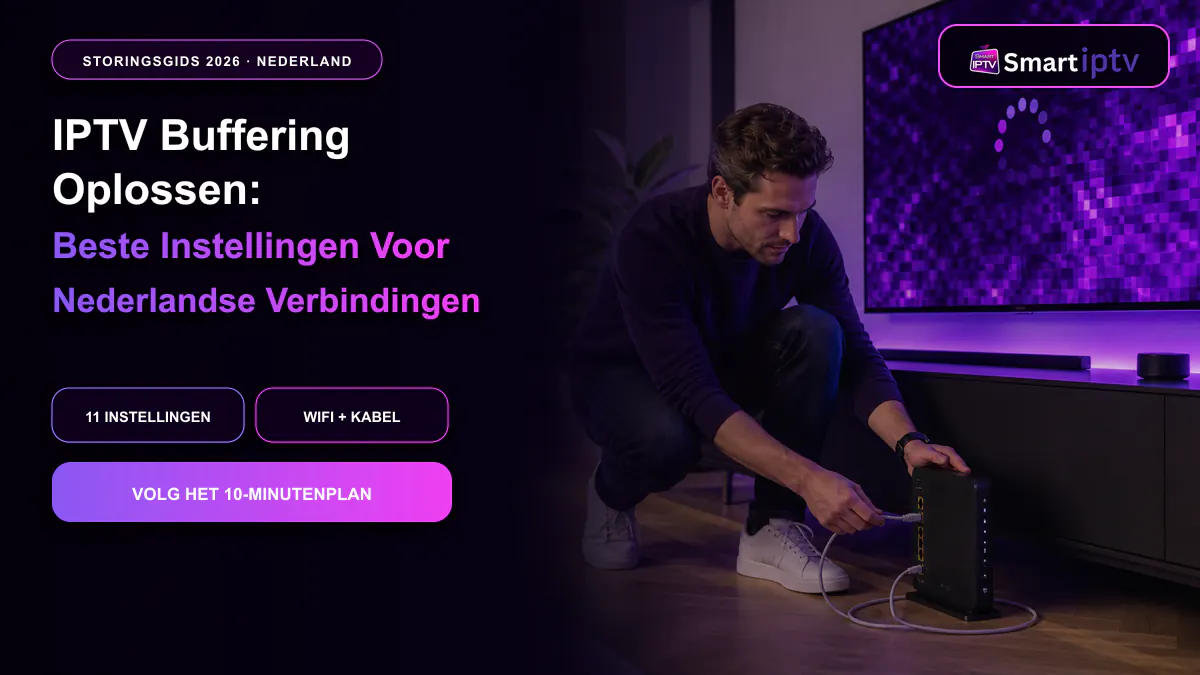
IPTV Buffering Oplossen: Beste Instellingen Voor Nederlandse Verbindingen
IPTV buffering oplossen begint niet met willekeurig tien instellingen veranderen. Je moet eerst ontdekken waar de wachtrij ontstaat: bij de stream, de player, het apparaat, wifi of je internetverbinding. Met de volgorde in deze gids vind je die zwakke schakel snel. Je krijgt concrete instellingen voor ethernet, 5 GHz-wifi, buffergrootte, decoder en beeldfrequentie — plus een korte test waarmee je binnen tien minuten weet waar je verder moet zoeken.
- 11 gerichte instellingen
- Wifi en ethernet vergelijken
- Geen technische voorkennis nodig
- Oorzaak vóór oplossing
IPTV buffering oplossen: dit is de beste volgorde
Featured snippet: los IPTV-buffering op door eerst een andere stream te testen, daarna downloads te pauzeren en televisie, player en router te herstarten. Vergelijk vervolgens wifi met ethernet. Gebruik bij wifi 5 GHz dicht bij de router en 2,4 GHz alleen wanneer afstand of muren het bereik belangrijker maken. Zet hardwaredecodering aan, houd de appbuffer eerst op normaal en meet naast snelheid ook jitter en packet loss.
De fout die bijna iedereen maakt? Meteen DNS, VPN, codec en routerinstellingen tegelijk aanpassen. Als het daarna beter of slechter gaat, weet je nog steeds niet waarom. Werk daarom laag voor laag.
Bron
Buffert één stream of alles? Dat bepaalt of je lokaal of bij de bron zoekt.
Netwerk
Vergelijk ethernet met wifi en let op drukte, afstand, jitter en packet loss.
Player
Controleer decoder, buffer, framerate en cache pas nadat de verbinding is getest.
Het 10-minutenplan: eerst meten, dan aanpassen
- Test een tweede stream. Werkt die wel goed, dan is je hele internetverbinding waarschijnlijk niet de enige oorzaak.
- Pauzeer zwaar verkeer. Stop downloads, game-updates, cloudback-ups en 4K-streams op andere schermen.
- Sluit de app volledig af. Ga niet alleen terug naar het startscherm; forceer stoppen wanneer je apparaat dat ondersteunt.
- Herstart speler en router. Geef de router na uitschakelen ongeveer dertig seconden voordat je hem opnieuw start.
- Test met ethernet. Is het verschil direct zichtbaar, concentreer je dan op wifi en niet op alle playerinstellingen.
- Meet bij de televisie. Een snelle telefoon naast de router zegt weinig over de verbinding achter in de woonkamer.
Werkt alles via kabel goed? Dan is IPTV buffering oplossen vooral een wifi-vraagstuk. Buffert ook ethernet op meerdere streams, controleer dan de player, het apparaat en de dienst.
De 11 beste instellingen voor stabieler kijken
| Instelling | Aanbevolen startpunt | Waarom? |
|---|---|---|
| Verbinding | Ethernet waar mogelijk | Minder gevoelig voor afstand, muren en draadloze drukte |
| Wifi-band dichtbij | 5 GHz | Meer capaciteit en vaak minder storing op korte afstand |
| Wifi-band verder weg | 2,4 GHz als 5 GHz zwak wordt | Groter bereik, maar meestal lagere capaciteit |
| Appbuffer | Normaal of medium | Een te grote buffer kan starten en zappen onnodig vertragen |
| Videodecoder | Hardware eerst | Gebruikt de videochip en ontlast de processor |
| Decoder-fallback | Software alleen bij beeld- of codecproblemen | Kan compatibiliteit verbeteren, maar vraagt meer rekenkracht |
| Framerate | Automatisch matchen indien stabiel ondersteund | Kan schokken bij sport en camerabeweging verminderen |
| Beeldkwaliteit | Auto of één stap lager als test | Laat zien of bandbreedte of apparaatcapaciteit de grens vormt |
| DNS | Eerst standaard van provider | Een andere DNS is geen universele oplossing voor buffering |
| VPN | Tijdelijk uitschakelen als diagnose | Een extra route kan snelheid en latency beïnvloeden |
| Appcache | Wissen bij trage of foutieve app, niet dagelijks | Verwijdert beschadigde tijdelijke data zonder alles te resetten |
5 GHz of 2,4 GHz: wat werkt beter in Nederlandse woningen?
In een appartement met de router in dezelfde kamer is 5 GHz meestal het beste startpunt. In een rijtjeshuis met beton, vloerverwarming of meerdere verdiepingen kan het signaal onderweg sneller verzwakken. Dan kan 2,4 GHz stabieler lijken, al deel je die band vaak met meer apparaten en buren.
Kies 5 GHz wanneer…
- de router in dezelfde of aangrenzende kamer staat;
- de signaalsterkte bij de tv goed blijft;
- veel snelheid en weinig lokale storing belangrijk zijn.
Kies ethernet of verbeter dekking wanneer…
- het signaal door meerdere muren of verdiepingen moet;
- buffering verdwijnt zodra je een kabel aansluit;
- de wifi-sterkte tijdens de avond sterk schommelt.
Praktische tip: plaats een meshpunt niet direct naast de televisie als het zelf al een zwak signaal ontvangt. Zet het halverwege router en tv. Nog beter: geef het meshpunt een bekabelde backhaul wanneer je woning dat toelaat.
Hoeveel internetsnelheid heb je werkelijk nodig?
Snelheid is slechts één onderdeel. Voor één HD-stream is een stabiele 10–15 Mbps aan vrije capaciteit een bruikbaar testdoel; voor één zware 4K-stream is 25–50 Mbps met marge verstandiger. Dit zijn praktische richtwaarden, geen garantie: bitrate verschilt per bron en slechte wifi kan ook op een gigabitabonnement haperen.
| Situatie | Praktische vrije capaciteit | Extra controle |
|---|---|---|
| Eén HD-scherm | 10–15 Mbps stabiel | Jitter en packet loss laag houden |
| Eén 4K-scherm | 25–50 Mbps met marge | Hardwaredecoder en ethernet testen |
| Twee gelijktijdige schermen | Tel beide streams en reserveer marge | Controleer of abonnement twee verbindingen toestaat |
| Druk gezin | Tel streaming, gaming, downloads en videovergaderen | Plan zware updates buiten de wedstrijd |
De Cloudflare-netwerktest kijkt behalve naar download en upload ook naar latency, loaded latency, jitter en packet loss. Dat geeft een nuttiger beeld voor streaming dan één groot Mbps-getal.
Waarom DNS meestal niet de wonderoplossing is
DNS vertaalt een domeinnaam naar een internetadres. Een andere resolver kan soms helpen als naamopzoeking traag of fout gaat, maar een stream die al gestart is en daarna buffert wordt meestal niet sneller door alleen DNS te wijzigen. Test daarom eerst ethernet, wifi-drukte en andere streams.
Wil je DNS toch als diagnose proberen? Noteer de bestaande waarden en test tijdelijk bijvoorbeeld Cloudflare (1.1.1.1) of Google (8.8.8.8). Verander terug wanneer er geen meetbaar verschil is. Maak van een toevallige verbetering geen algemene conclusie.
Is de dienst, je netwerk of je apparaat de oorzaak?
| Wat je ziet | Waarschijnlijke richting | Volgende test |
|---|---|---|
| Alleen één stream buffert | Bron of tijdelijke streambelasting | Open twee andere bronnen |
| Alles buffert op wifi, kabel werkt goed | Wifi-bereik of draadloze drukte | 5 GHz, plaatsing of ethernet verbeteren |
| Alles buffert op één oud apparaat | Decoder, geheugen of player | Test hetzelfde account op tweede apparaat, niet gelijktijdig |
| Ook andere videodiensten haperen | Thuisnetwerk of internetverbinding | Meet naast de tv en bel zo nodig je internetprovider |
| Alleen in de avond problemen | Lokale wifi-drukte, thuisgebruik of externe piekbelasting | Ethernet en rustige/drukke tijd vergelijken |
Heb je alle stappen gedaan en blijft het probleem bestaan? Stuur SmartIPTV.nl het tijdstip, apparaatmodel, appnaam, netwerksoort en de vraag of één of meerdere streams betroffen zijn. Dat is veel bruikbaarder dan alleen “het werkt niet”. Bekijk ook de uitgebreide gids IPTV werkt niet: 15 oplossingen.
Veelgestelde vragen over IPTV buffering oplossen
Waarom buffert IPTV terwijl mijn internet snel is?
Een speedtest meet vooral capaciteit naar één testserver. Wifi-storing, jitter, packet loss, apparaatprestaties, een volle playercache of één problematische stream kunnen nog steeds buffering veroorzaken.
Moet de bufferinstelling op groot staan?
Niet standaard. Begin met normaal of medium. Vergroot alleen één stap als korte netwerkfluctuaties het probleem zijn en je apparaat genoeg geheugen heeft.
Is ethernet altijd beter dan wifi?
Voor een vaste televisie is ethernet doorgaans stabieler. Goede 5 GHz-wifi kan prima werken, maar blijft gevoeliger voor afstand, muren en drukte.
Helpt 1.1.1.1 tegen IPTV-buffering?
Soms bij DNS- of routeproblemen, maar niet bij zwakke wifi, een overbelast apparaat of een stream die zelf hapert. Gebruik het als test, niet als gegarandeerde oplossing.
Welke decoder moet ik kiezen?
Begin met hardwaredecodering. Schakel alleen naar software wanneer je zwart beeld, codecproblemen of crashes hebt en controleer daarna temperatuur en soepelheid.
Kan SmartIPTV.nl helpen bij buffering?
Ja. Stuur via WhatsApp je apparaat, player, verbinding en exacte probleemmoment. Heb je nog geen abonnement, gebruik dan eerst de drie uur gratis test om jouw opstelling te beoordelen.