Storingsgids · 15 controles · van snel naar grondig
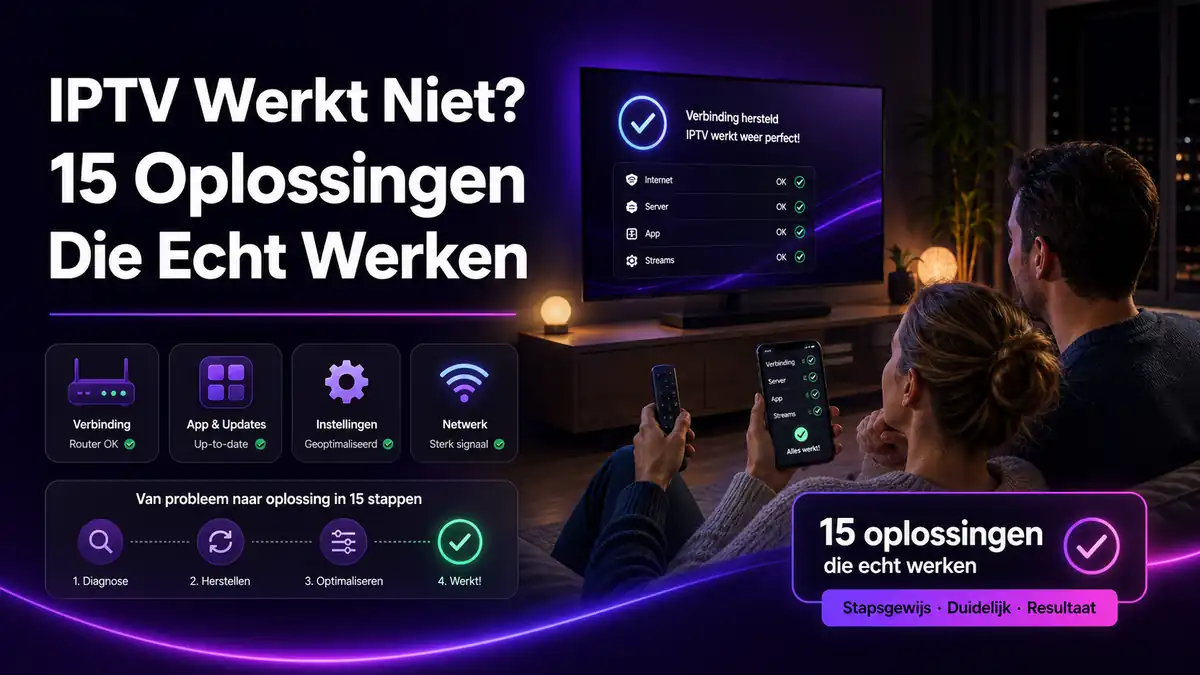
IPTV werkt niet? 15 oplossingen die echt werken
IPTV werkt niet en je ziet alleen een foutmelding, een draaiend rondje of helemaal niets. Ga dan niet willekeurig apps verwijderen en instellingen veranderen. Met de volgorde hieronder ontdek je eerst waar het probleem zit: bij één stream, de app, het apparaat, je thuisnetwerk of je toegangsgegevens.
- 15 oplossingen op volgorde
- Geen giswerk
- Voor Smart TV en tv-box
- Reset pas als laatste
IPTV werkt niet: doe eerst deze test van 60 seconden
Controleer één andere stream, sluit de IPTV-app volledig af, open haar opnieuw en probeer daarna dezelfde gegevens op een tweede apparaat of via een mobiele hotspot. Werkt slechts één stream niet, dan ligt het waarschijnlijk niet aan je hele installatie. Werkt niets op twee apparaten maar internet wel, controleer dan je toegang of laat SmartIPTV.nl de status nakijken.
Waarom IPTV niet werkt: herken het soort storing
| Wat je ziet | Meest waarschijnlijke richting | Eerste actie |
|---|---|---|
| Loginfout of “authorization failed” | Gegevens, spatie, verlopen toegang of verkeerde server-URL | Typ alles opnieuw en laat status controleren |
| App blijft laden | Verbinding, cache, grote lijst of tijdelijk contactprobleem | Herstart app en test tweede netwerk |
| Menu werkt, stream niet | Speler, decoder, bron of netwerkroute | Test een andere stream en spelerinstelling |
| Beeld hapert voortdurend | Wifi, druk netwerk, apparaat of dienst | Test ethernet en langere sessie |
| Zwart beeld met geluid | Videodecoder, formaat, HDMI of beeldmodus | Wissel decoder en controleer ingang |
| Geen geluid met beeld | Audiotrack, mute, passthrough of soundbar | Kies andere audiotrack en test PCM |
Schrijf de exacte foutmelding op en noteer wanneer ze verschijnt. “IPTV werkt niet” bij het inloggen vraagt een andere aanpak dan een zwart scherm nadat het menu al geladen is. Noteer daarom ook wat nog wél zichtbaar is.
IPTV werkt niet? Volg deze 15 oplossingen in volgorde
- Test drie verschillende streams. Werken er twee wel, verander dan niets aan router of app. Eén defecte bron is geen complete storing.
- Lees de foutmelding letterlijk. Maak een foto van code, tijdstip en scherm. Daarmee kan ondersteuning veel gerichter zoeken.
- Controleer gewoon internet. Open op hetzelfde apparaat een website of betrouwbare video. Een wifi-icoon betekent alleen dat je verbonden bent, niet dat internet goed werkt.
- Sluit de app volledig af. Ga terug naar het startscherm, forceer stoppen indien mogelijk en start opnieuw. Laat de app niet alleen op de achtergrond staan.
- Herstart het kijkapparaat. Zet Smart TV, Android TV, Firestick of Apple TV echt opnieuw aan. Haal externe apparaten indien nodig één minuut van de stroom.
- Herstart modem en router. Wacht tot internet volledig terug is voordat je de app opent. Doe dit niet tijdens updates of belangrijk thuiswerk.
- Controleer URL, gebruikersnaam en wachtwoord. Een extra spatie, verwisselde hoofdletter of onvolledige URL is genoeg om de login te blokkeren.
- Laat je toegang controleren. Vraag SmartIPTV.nl of de gegevens actief zijn. Deel nooit je wachtwoord openbaar of in een forum.
- Controleer datum en tijd. Een verkeerde systeemklok kan beveiligde verbindingen verstoren. Kies automatische datum, tijd en tijdzone.
- Werk app en systeem bij. Installeer alleen officiële updates uit de appwinkel of apparaatinstellingen en herstart daarna.
- Wis eerst alleen de cache. Dit verwijdert tijdelijke bestanden. “Gegevens wissen” kan afspeellijsten en instellingen verwijderen, dus bewaar je login eerst veilig.
- Maak opslag en geheugen vrij. Sluit zware achtergrondapps en verwijder ongebruikte downloads. Vooral oudere televisies lopen vast bij een volle opslag.
- Test de videodecoder één keer. Bij zwart beeld of vastlopende streams kun je hardware- en softwaredecodering vergelijken. Verander niet vijf opties tegelijk.
- Test een tweede apparaat of netwerk. Werkt dezelfde toegang op je telefoon via 4G/5G, dan ligt het probleem waarschijnlijk in je eerste apparaat of thuisnetwerk.
- Installeer pas als laatste opnieuw. Noteer favorieten en instellingen. Een fabrieksreset is alleen logisch wanneer app, updates, netwerk en toegang aantoonbaar goed zijn.
IPTV werkt niet op wifi, maar wel via een hotspot
IPTV werkt niet op wifi, maar wel via een hotspot: dan is je abonnement waarschijnlijk niet het eerste probleem. Test een netwerkkabel als je apparaat die ondersteunt. Gebruik je wifi, probeer dan 5 GHz wanneer de afstand klein genoeg is, plaats de router vrij en pauzeer grote downloads. De officiële Google TV-probleemoplosser adviseert eveneens netwerkcontrole, herstarten, updates, cachebeheer en een bekabelde test waar mogelijk.
Alles hapert thuis
Controleer router, internetverbinding, drukte en signaal. Test op dezelfde plek en hetzelfde tijdstip waarop je normaal kijkt.
Alleen de televisie hapert
Vergelijk met telefoon of laptop op hetzelfde netwerk. Kijk naar appversie, vrije opslag en toestelprestaties.
Alleen ’s avonds problemen
Meet niet alleen snelheid; vergelijk kabel en wifi en noteer de tijden. Zo ziet ondersteuning een patroon in plaats van een losse klacht.
Hotspot werkt direct
Controleer thuisrouter, DNS-aanpassingen, ouderlijk toezicht en beveiligingsfilters. Zet niet blind alle beveiliging uit.
IPTV werkt niet op Smart TV, Android TV of Firestick
| Apparaat | Veelvoorkomende beperking | Slimme controle |
|---|---|---|
| Samsung of LG Smart TV | Oudere app, weinig opslag of trage tv-hardware | Volledige stroomreset en beschikbare appupdate |
| Android TV / Google TV | Cache, achtergrondapps of verkeerd netwerk | Forceer stoppen, wis cache, update systeem |
| Fire TV Stick | Volle opslag, zwakke wifi achter de tv | Maak ruimte vrij en test HDMI-verlengstuk/routerpositie |
| Apple TV | Appspecifieke instellingen of audio/videoformaat | Update tvOS en vergelijk één andere speler |
| Externe tv-box | Verkeerde HDMI-ingang, kabel of resolutie | Test andere ingang en veilige beeldmodus |
Vijf fouten die een kleine storing groter maken
IPTV werkt niet na een update? Herstart eerst volledig en controleer of app en systeem allebei actueel zijn. IPTV werkt niet alleen na slaapstand? Sluit de app volledig in plaats van meteen opnieuw te installeren. IPTV werkt niet op één apparaat? Vergelijk dan dezelfde gegevens op een tweede toestel. IPTV werkt niet alleen ’s avonds? Noteer tijdstip en vergelijk kabel met wifi.
- Alles tegelijk aanpassen. Je weet daarna niet welke wijziging hielp of schade veroorzaakte.
- Direct een fabrieksreset uitvoeren. Daarmee verlies je tijd, apps en instellingen terwijl de oorzaak extern kan zijn.
- Onbekende APK’s installeren. Kies een bekende appwinkel en controleer de ontwikkelaar.
- Inloggegevens openbaar delen. Stuur gevoelige informatie alleen via het afgesproken ondersteuningskanaal.
- Een speedtest als eindbewijs zien. Een korte pieksnelheid zegt weinig over stabiliteit tijdens een langere sessie.
Wanneer SmartIPTV.nl inschakelen?
Neem contact op wanneer IPTV niet werkt op twee apparaten of netwerken, wanneer je een loginfout ziet of wanneer dezelfde storing steeds op hetzelfde tijdstip terugkomt. Stuur apparaat, appnaam, verbindingstype, exacte foutmelding en tijdstip mee. Dat bespaart heen-en-weer vragen.
Heb je nog geen toegang en wil je eerst uitsluiten dat je apparaat of netwerk het probleem is? Gebruik de gratis proefperiode van 3 uur. Test op het apparaat dat je werkelijk gaat gebruiken. Bevalt beeld, navigatie en stabiliteit, bekijk dan pas de actuele pakketten.
Veelgestelde vragen wanneer IPTV niet werkt
IPTV werkt niet meer: wat kan de oorzaak zijn?
Controleer eerst of één of alle streams uitvallen. Daarna app, internet, apparaat en toegangsstatus. Een update, verlopen login, routerprobleem of tijdelijk bronprobleem kan plotseling zichtbaar worden.
Moet ik mijn IPTV-app opnieuw installeren?
Niet als eerste stap. Herstart, update en wis alleen de cache. Herinstalleren verwijdert mogelijk instellingen en helpt niet wanneer het probleem bij netwerk of toegang ligt.
IPTV werkt niet op tv, maar wel op mijn telefoon: waarom?
Dan zijn dienst en gegevens waarschijnlijk actief. Controleer de tv-app, vrije opslag, systeemupdate, decoderinstelling en de netwerkverbinding van de televisie.
Helpt een VPN als IPTV niet werkt?
Niet automatisch. Een VPN kan de route veranderen, maar ook snelheid verlagen of extra problemen veroorzaken. Test eerst zonder en verander slechts één variabele.
Hoe weet ik of mijn abonnement actief is?
Vraag SmartIPTV.nl om de status via WhatsApp en stuur de foutmelding en het tijdstip mee. Plaats je gebruikersnaam of wachtwoord nooit openbaar.
Kan ik eerst gratis testen?
Ja. Met de proefperiode van 3 uur kun je installatie, beeld, geluid, EPG en een langere sessie controleren voordat je een pakket kiest.
IPTV werkt niet meer? Werk van bewijs naar oplossing
Begin klein: andere stream, app herstarten, internet controleren en een tweede apparaat testen. Ga pas daarna naar cache, decoder of herinstallatie. Zo voorkom je onnodige resets en kan SmartIPTV.nl sneller helpen met de informatie die er werkelijk toe doet.
Volgende stap: lees hoe je buffering herkent en oplost voordat je instellingen blijft veranderen.