
Mac-gids · Apple Silicon én Intel
IPTV op MacBook? Zo werkt het verrassend goed
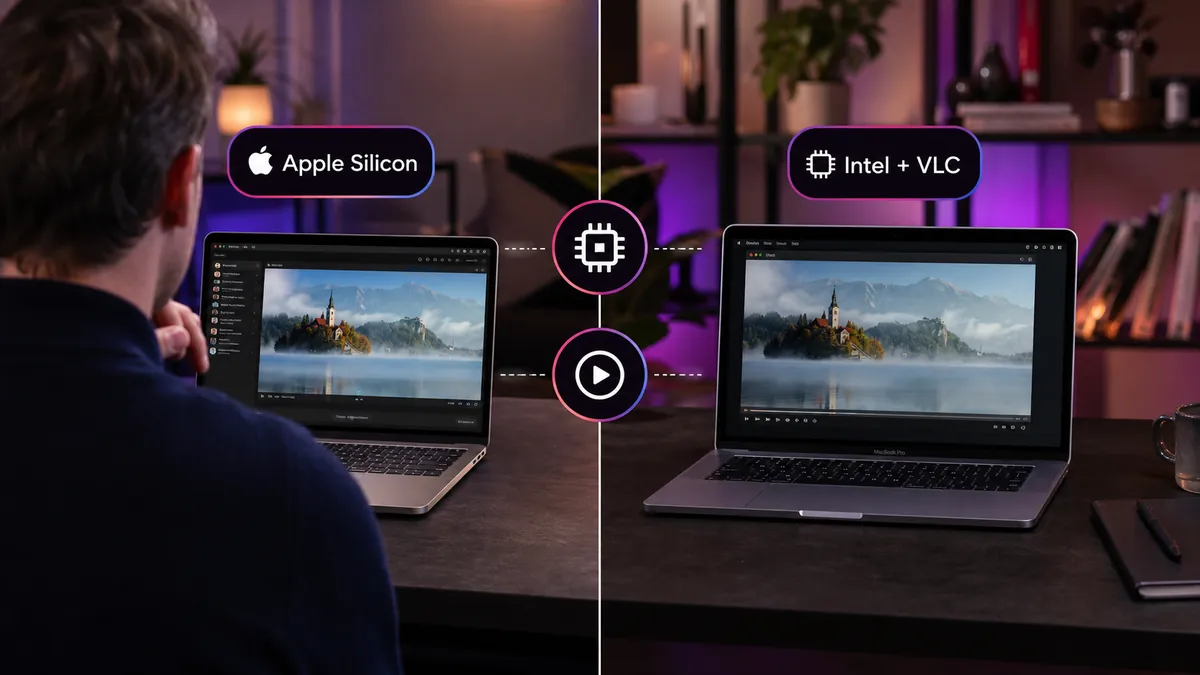
IPTV op MacBook is geen trucje en je hoeft ook geen onbetrouwbare software te installeren. De juiste route hangt vooral af van de processor. Op een MacBook met Apple Silicon kun je moderne iPad-apps zoals IPTVX en UHF gebruiken wanneer de ontwikkelaar dat toestaat. Op een Intel-Mac is de officiële VLC-speler vaak de eenvoudigste basisroute.
- Route voor Apple Silicon
- Route voor Intel-Mac
- Officiële downloads
- 3 uur gratis praktijktest
IPTV op MacBook: het korte antwoord
IPTV op MacBook werkt via twee routes. Een Mac met Apple M1-chip of nieuwer kan geschikte Apple-apps zoals IPTVX of UHF uit de App Store draaien; controleer de vereiste macOS-versie. Een Intel-Mac kan de officiële VLC-speler gebruiken voor een compatibele M3U- of netwerkstream, maar mist vaak een uitgebreide EPG-interface.
Wie alleen naar het Apple-logo kijkt, mist het belangrijkste detail. Een MacBook uit 2019 met Intel-processor heeft een andere appkeuze dan een model met M1, M2, M3 of nieuwer. Controleer dit via Apple-menu → Over deze Mac voordat je een app koopt.
IPTVX vereist volgens de Nederlandse App Store macOS 12 of nieuwer én Apple M1 of nieuwer. UHF noemt macOS 13 en Apple M1 of nieuwer. VLC biedt afzonderlijke officiële downloads voor Intel, Apple Silicon en Universal Binary. Daardoor is er voor vrijwel iedere recente MacBook een gecontroleerde route.
IPTV op MacBook instellen in 7 stappen
- Controleer je processor: Open Over deze Mac en noteer Apple M-serie of Intel, plus de macOS-versie.
- Kies de passende route: Gebruik op Apple Silicon een compatibele App Store-speler; kies op Intel bij voorkeur de officiële VLC-download.
- Download alleen officieel: Gebruik de Mac App Store of VideoLAN. Vermijd onbekende downloadportals en gekraakte apps.
- Vraag de juiste testgegevens: Meld SmartIPTV.nl welke speler je gebruikt, zodat je een passende invoermethode ontvangt.
- Voeg de gegevens exact toe: Plak server-, login- of playlistgegevens zonder extra spaties en bewaar ze niet in een openbaar document.
- Controleer beeld en geluid: Test volledig scherm, audiotrack, ondertiteling, schermresolutie en één langere sessie.
- Vergelijk wifi met kabel: Gebruik zo nodig een USB-C-ethernetadapter om netwerkproblemen van appproblemen te scheiden.
IPTV op MacBook wordt overzichtelijk wanneer je eerst de processor vaststelt. Zonder die stap kun je een app vinden die in de winkel zichtbaar is, maar niet op jouw Mac kan worden geïnstalleerd.
Welke MacBook-route past bij jou?
| Route | Geschikt voor | Sterk punt | Beperking |
|---|---|---|---|
| IPTVX | Apple Silicon, macOS 12+ | EPG, iCloud-sync en rijke Apple-interface | Niet geverifieerd voor Intel-Mac |
| UHF | Apple Silicon, macOS 13+ | Eén app voor meerdere Apple-apparaten | In-app aankoop en systeemvereisten |
| VLC Intel | 64-bit Intel-Mac | Gratis, open source en officieel | Geen volledige IPTV-bibliotheekervaring |
| VLC Apple Silicon | M-serie Mac | Lichte universele mediaspeler | Minder EPG- en favorietenfuncties |
| Apple TV-box | Woonkamer | Remote en bankbediening | Extra apparaat nodig |
Gebruik VLC vooral wanneer eenvoud en brede bestandscompatibiliteit belangrijk zijn. Kies IPTVX of UHF wanneer gids, favorieten en een echte Apple-appinterface zwaarder wegen.
Vijf details die de Mac-ervaring verbeteren
Volledig scherm
Gebruik de macOS-volledigschermmodus en verberg afleidende meldingen.
Ethernettest
Een korte bekabelde test maakt duidelijk of wifi de zwakke schakel is.
Audio-uitvoer
Controleer of geluid naar MacBook, monitor, AirPods of soundbar gaat.
Batterij en warmte
Gebruik netstroom bij lange sessies en houd ventilatie vrij.
Privacy
Sla toegangsgegevens niet op in gedeelde notities of screenshots.
De MacBook is sterk als persoonlijk kijkapparaat omdat je snel kunt zoeken, typen en problemen documenteren. Dat maakt installatie en support vaak eenvoudiger dan met een afstandsbediening.
Praktijkvoorbeeld: dezelfde dienst, twee verschillende Macs
Nadia heeft een M2 MacBook Air en installeert UHF vanuit de App Store. Haar partner gebruikt een oudere Intel MacBook Pro en kiest VLC via VideoLAN. Ze vragen SmartIPTV.nl om de juiste testmethode voor beide spelers.
Op de M2 wint de nette EPG; op de Intel-Mac wint de eenvoudige VLC-route. De dienst is dezelfde, maar de beste speler verschilt per processor. Daardoor hoeven ze geen nieuw apparaat te kopen om eerst te testen.
IPTV op MacBook testen voordat je kiest
Vraag de gratis IPTV-proefperiode van drie uur aan en vermeld precies welk apparaat en welke app je gebruikt. Test op je normale thuisnetwerk, wissel meerdere keren, controleer audio, ondertiteling, favorieten en de programmagids en start de app één keer opnieuw. Alleen dan weet je of IPTV op MacBook in jouw huishouden prettig werkt.
Test IPTV op MacBook met het schermformaat dat je normaal gebruikt en controleer slaapstand, externe monitor en audio-uitvoer. Sluit de app na de eerste test volledig af en open opnieuw om herstel te beoordelen.
Bevalt de test, bekijk dan de actuele IPTV-pakketten van SmartIPTV.nl. De live prijspagina is leidend voor prijs, looptijd en pakketinhoud. Een betaalde speler of in-app aankoop staat los van het SmartIPTV.nl-abonnement, tenzij dat uitdrukkelijk anders wordt aangegeven.
Veelgemaakte fouten bij IPTV op MacBook
De processor overslaan
Apple Silicon-compatibiliteit betekent niet automatisch Intel-compatibiliteit.
VLC via een downloadportal halen
Download uitsluitend via de officiële VideoLAN-site.
Een app met pakket verwarren
De speler bevat geen SmartIPTV.nl-zenders of abonnement.
Inloggegevens in Notities zetten
Gedeelde of gesynchroniseerde notities vergroten het risico op onbedoeld delen.
Alleen wifi testen
Een korte kabeltest kan veel diagnosewerk besparen.
De MacBook als tv-box behandelen
Voor afstandsbediening en bankgebruik kan Apple TV of Android TV prettiger zijn.
IPTV op MacBook mislukt zelden door het scherm. De meeste problemen ontstaan door de verkeerde appvariant, onofficiële downloads of een onduidelijke netwerktest.
Voordelen en aandachtspunten
Voordelen
- Groot persoonlijk scherm
- Snel typen en zoeken
- Routes voor Apple Silicon en Intel
- Makkelijk te testen op reis of bureau
Aandachtspunten
- Niet iedere iPad-app werkt op Intel-Mac
- VLC heeft beperkte EPG-ervaring
- Lange sessies gebruiken batterij
- Geen klassieke remote-bediening
IPTV op MacBook is ideaal als extra scherm en testapparaat. Voor een woonkamer kies je later eventueel een box, maar de MacBook laat snel zien of dienst, login en netwerk goed samenwerken.
Checklist vóór je bestelt
- Ik weet of mijn Mac Apple Silicon of Intel gebruikt.
- Mijn macOS-versie voldoet aan de appvereisten.
- De speler komt uit de App Store of van VideoLAN.
- SmartIPTV.nl heeft de invoermethode bevestigd.
- Beeld, audio, ondertiteling en slaapstand zijn getest.
- Ik heb geen wachtwoorden of codes openbaar opgeslagen.
Ontbreekt één antwoord? Stuur apparaat, besturingssysteem en appnaam via WhatsApp naar SmartIPTV.nl. Wij helpen je de juiste route kiezen en leveren de proef- en abonnementsgegevens rechtstreeks. Zo hoef je niet zelf naar een onbekende aanbieder te zoeken.
Veilig, privé en met duidelijke rollen
Een IPTV-speler toont alleen de streams en gegevens die je toevoegt. De app levert normaal geen zenders. Download spelers via een officiële winkel of de officiële ontwikkelaar, gebruik uitsluitend content waarvoor de vereiste toestemming bestaat en controleer privacy-informatie en in-app aankopen vóór installatie.
SmartIPTV.nl vraagt nooit om je Apple Account-wachtwoord, Google-wachtwoord, bankcode of tweestapscode. Deel zulke gegevens met niemand. Raadpleeg voor actuele compatibiliteit ook de officiële officiële VLC-downloadpagina voor macOS.
Veelgestelde vragen over IPTV op MacBook
Werkt IPTV op iedere MacBook?
Op recente 64-bit Intel- en Apple-silicon Macs bestaat een route. De appkeuze en vereiste macOS-versie verschillen.
Welke app werkt op een M1 MacBook?
IPTVX en UHF noemen Apple M1 of nieuwer in hun App Store-compatibiliteit. Controleer ook de minimale macOS-versie.
Wat gebruik ik op een Intel-Mac?
VLC is een officiële gratis optie voor compatibele netwerkstreams. De interface is eenvoudiger dan een volledige IPTV-app.
Levert VLC of IPTVX zenders?
Nee. De speler toont alleen de gegevens die je toevoegt. Vraag SmartIPTV.nl om proef- of pakkettoegang.
Kan ik eerst gratis testen?
Ja, de IPTV-toegang kun je drie uur gratis testen. Eventuele appkosten staan daar los van.
Waarom hoor ik geluid maar zie ik geen beeld?
Controleer videocodec, hardwareversnelling, appupdate en stream. Stuur model, speler en foutmelding naar support.
Kies op processor, niet alleen op Apple-logo
IPTV op MacBook werkt goed wanneer je de route op de chip afstemt. Apple Silicon krijgt de rijkste App Store-keuze; Intel blijft bruikbaar met een officiële speler zoals VLC.
Vraag SmartIPTV.nl om passende proefgegevens, test drie uur op je echte netwerk en kies pas daarna een pakket. Zo koop je geen app of apparaat op basis van een verkeerde aanname.
Wil je verder? Bewaar de IPTV-installatiegids, controleer het actuele zenderaanbod en laat SmartIPTV.nl vóór aankoop bevestigen welke invoermethode bij jouw app past.