
Van telefoon naar televisie · zonder gedoe
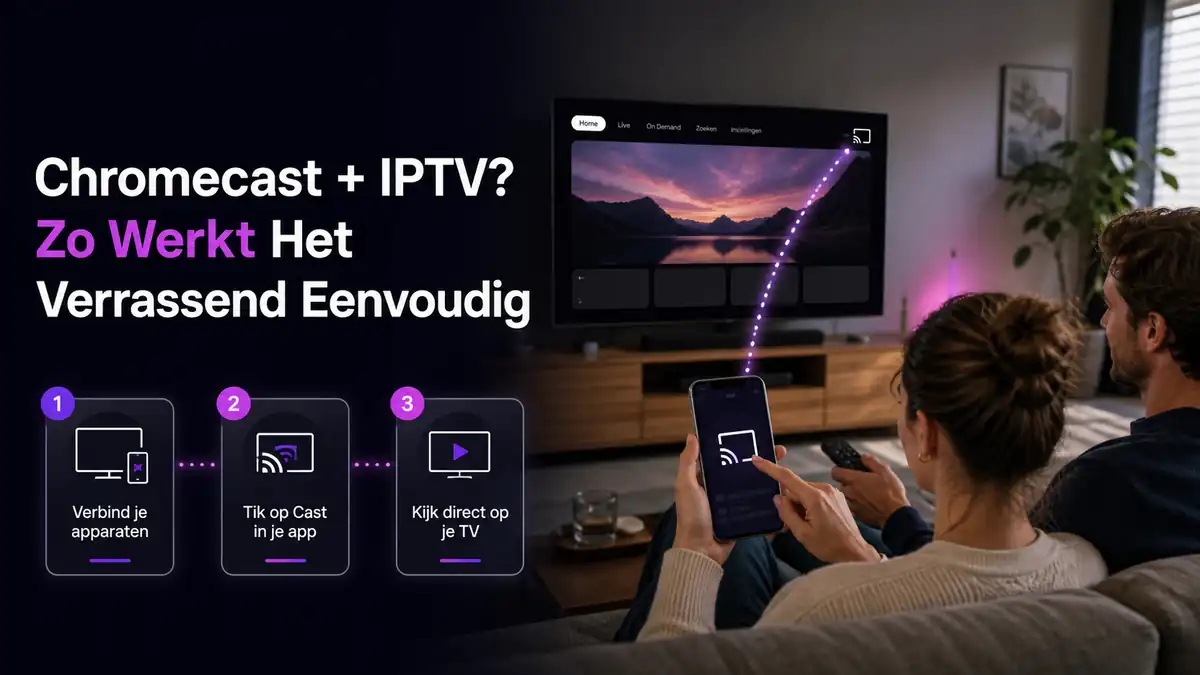
Chromecast + IPTV? Zo werkt het verrassend eenvoudig
Openen, Cast-icoon kiezen, televisie aantikken: soms is dat alles. Maar er bestaan twee totaal verschillende Chromecast-routes. Bij een klassieke Chromecast bedient je telefoon de stream; op Chromecast met Google TV kun je een speler rechtstreeks op het apparaat installeren.
- Klassieke Chromecast uitgelegd
- Google TV-route apart
- Zelfde wifi controleren
- 3 uur gratis testen
Chromecast IPTV: het korte antwoord
Chromecast IPTV werkt op twee manieren. Met een Cast-geschikte mobiele IPTV-app stuur je de stream vanaf je telefoon naar een klassieke Chromecast. Op Chromecast met Google TV of een Google TV Streamer installeer je een compatibele speler rechtstreeks via Google Play en bedien je alles met de afstandsbediening.
Het verschil is belangrijk. Wanneer je cast, blijft de telefoon de afstandsbediening en moet de app Google Cast ondersteunen. Bij Google TV draait de speler op het apparaat zelf. Wie deze routes door elkaar haalt, zoekt vaak minutenlang naar een Cast-icoon dat in die app simpelweg niet bestaat.
Belangrijk: een IPTV-speler is alleen de app waarmee je kijkt. Je hebt daarnaast toegangsgegevens nodig. Vraag die veilig aan via SmartIPTV.nl en gebruik alleen content waarvoor de nodige rechten bestaan.
Chromecast IPTV in 7 verrassend simpele stappen
- Herken je model: Een klassiek rond Chromecast-apparaat zonder eigen startscherm gebruikt casten. Chromecast met Google TV heeft een afstandsbediening en een Apps-tab.
- Verbind hetzelfde wifi: Telefoon en Chromecast moeten op dezelfde netwerknaam zitten. Gastwifi kan apparaten van elkaar isoleren.
- Kies een geschikte speler: Gebruik op je telefoon een IPTV-speler met ingebouwde Cast-ondersteuning, of installeer op Google TV een tv-speler uit Google Play.
- Vraag testgegevens aan: Laat SmartIPTV.nl weten welk model en welke app je gebruikt, zodat je de juiste invoermethode krijgt.
- Open de teststream: Controleer beeld en geluid eerst lokaal in de app voordat je gaat casten.
- Tik op Cast: Kies je televisie of Chromecast. Wacht tot het icoon gevuld wordt en start daarna de stream.
- Test bediening: Pauzeer, wissel van stream en controleer volume, ondertiteling en terugkeren naar de lijst.
Bij Chromecast IPTV is de volgorde cruciaal: eerst hetzelfde netwerk, dan de app, dan de stream en pas daarna casten. Zo weet je bij een probleem in welke laag je moet zoeken.
Klassieke Chromecast of Chromecast met Google TV?
| Onderdeel | Klassieke Chromecast | Chromecast met Google TV / Google TV Streamer |
|---|---|---|
| Bediening | Telefoon of tablet | Eigen afstandsbediening |
| IPTV-speler | Mobiele app moet Cast ondersteunen | TV-app rechtstreeks uit Google Play |
| Telefoon nodig tijdens starten | Ja | Nee, na installatie niet |
| Beste voor | Af en toe snel casten | Dagelijks kijken vanaf de bank |
| Probleembron | Wifi, rechten of Cast-ondersteuning | App, opslag, decoder of netwerk |
Een klassieke Chromecast kan uitstekend werken, maar is minder zelfstandig. Voor dagelijks gebruik voelt een Google TV-apparaat vaak rustiger omdat je niet telkens de telefoon nodig hebt.
Vier dingen die Chromecast IPTV stabieler maken
Zelfde SSID
Controleer letterlijk de netwerknaam op telefoon en Chromecast. 2,4 en 5 GHz mogen alleen samenwerken als je router dat goed afhandelt.
Geen gastnetwerk
Gastwifi en AP-isolatie kunnen voorkomen dat apparaten elkaar zien.
Router dichtbij
Google adviseert voor screen casting korte afstanden tot router en streamingapparaat; muren en drukke wifi tellen mee.
Cast-ondersteuning
Schermspiegelen en native casten zijn niet hetzelfde. Native Cast geeft doorgaans stabielere bediening.
Rechten op iPhone
Op iOS kan toestemming voor het lokale netwerk nodig zijn voordat de app de Chromecast ontdekt.
Ethernet als test
Ondersteunt je Google TV-apparaat ethernet, gebruik dit dan om wifi als oorzaak uit te sluiten.
Chromecast IPTV hoeft geen hoge internetsnelheidstest te winnen; de verbinding moet vooral stabiel zijn tussen router, afspeelapparaat en televisie.
De praktische waarde van Chromecast IPTV zit niet in het aantal menu’s, maar in de rust waarmee je iedere avond hetzelfde resultaat krijgt.
Praktijkscenario: snel kijken zonder nieuwe televisie
Linda heeft een prima oudere televisie met HDMI en een klassieke Chromecast. De stream speelt goed op haar Android-telefoon, maar de Chromecast verschijnt niet. Beide apparaten blijken op verschillende wifi-netwerken te staan. Na het kiezen van dezelfde netwerknaam verschijnt het Cast-icoon direct. Voor dagelijks gebruik besluit ze later een Google TV-apparaat met afstandsbediening te testen, maar voor af en toe kijken is haar bestaande Chromecast voldoende.
Chromecast IPTV werkt niet? Volg deze diagnose
- Geen Cast-icoon: Controleer of de gekozen app native Google Cast ondersteunt. Niet iedere IPTV-speler doet dat.
- Apparaat niet zichtbaar: Zet telefoon en Chromecast op dezelfde SSID en schakel gastmodus of AP-isolatie uit.
- Wel geluid, geen beeld: Test een tweede stream en herstart app plus Chromecast voordat je instellingen verandert.
- Beeld hapert: Stop andere downloads, verklein de afstand tot router en kies zo mogelijk 5 GHz of ethernet.
- Verbinding valt weg: Werk de app en Google Home bij, herstart router en Chromecast en probeer opnieuw.
Waarschuwing: verander nooit vijf instellingen tegelijk. Pas één stap aan, test opnieuw en noteer wat het resultaat is. Zo voorkom je dat een tweede probleem ontstaat.
Blijft Chromecast IPTV na deze controles vastlopen? Stuur via WhatsApp het merk, model, de appnaam en de letterlijke foutmelding. Daarmee kan SmartIPTV.nl veel gerichter helpen dan met alleen “het werkt niet”.
Voordelen en nadelen van Chromecast IPTV
Voordelen
- Je maakt een oudere HDMI-televisie slim
- Snel starten vanaf telefoon of tablet
- Geen ingewikkelde installatie bij native Cast
- Google TV-modellen kunnen zelfstandig apps draaien
Nadelen om rekening mee te houden
- Niet iedere IPTV-app ondersteunt Cast
- Klassieke modellen blijven afhankelijk van telefoon
- Gastwifi kan ontdekking blokkeren
- Schermspiegelen kan minder stabiel zijn dan native Cast
Chromecast IPTV is vooral sterk wanneer je vooraf de juiste route kiest. Voor incidenteel gebruik is casten aantrekkelijk; voor dagelijks gebruik kan een zelfstandige Google TV-speler prettiger zijn.
Veelgemaakte fouten die je in vijf minuten voorkomt
Cast en spiegeling verwarren
Native Cast stuurt de stream anders door dan het hele telefoonscherm spiegelen.
Twee wifi-netwerken
Een telefoon op gastwifi kan de Chromecast op het hoofdnetwerk niet zien.
Verkeerde app kiezen
Een app zonder Cast-icoon kan niet plotseling native casten.
Telefoon afsluiten
Bij sommige apps stopt de sessie wanneer de app agressief wordt afgesloten.
Router overslaan
Een herstart en kortere afstand lossen vaker iets op dan willekeurige appinstellingen.
Geen proefperiode gebruiken
Test IPTV via Chromecast op jouw eigen router en avondbelasting.
Wie Chromecast IPTV stap voor stap instelt, voorkomt dat een kleine invoer- of netwerkfout als een groot technisch probleem voelt.
Zo beoordeel je de ervaring tijdens de gratis test
Gebruik de gratis IPTV-proefperiode van drie uur op het scherm en netwerk waarop je later echt kijkt. Controleer beeld en geluid, maar ook de afstandsbediening, zoekfunctie, favorieten, ondertiteling en programmagids. Een dienst die er in één minuut goed uitziet, kan in dagelijks gebruik nog onhandig blijken.
Werkt alles rustig en voorspelbaar, vergelijk dan de actuele SmartIPTV.nl-pakketten. De site toont momenteel pakketten vanaf €25 voor drie maanden. Controleer altijd de live prijspagina vlak vóór betaling, omdat acties en pakketdetails kunnen veranderen.
Checklist vóór je bestelt
- Het Chromecast-model en de gekozen route zijn duidelijk.
- Telefoon en streamingapparaat gebruiken dezelfde wifi.
- De app ondersteunt native Cast of staat op Google TV.
- De SmartIPTV.nl-test speelt lokaal én op televisie.
- Ondertiteling, volume en streamwissel zijn gecontroleerd.
- De route blijft stabiel tijdens langer kijken.
Kun je ieder punt afvinken, dan is Chromecast IPTV niet langer een gok maar een gecontroleerde keuze. Ontbreekt één belangrijk antwoord, vraag het eerst na. Dat kost minder tijd dan na aankoop alles opnieuw instellen.
Bewaar deze checklist bij je Chromecast IPTV-profiel, zodat je bij een toekomstige update direct ziet welke basis eerder goed werkte.
Veilig, legaal en met respect voor je privacy
IPTV is een distributietechniek. De techniek zelf bepaalt niet of bepaald aanbod rechtmatig is. Gebruik uitsluitend diensten en content waarvoor de benodigde rechten en toestemming bestaan. Download apps uit de officiële winkel van je apparaat wanneer dat mogelijk is en controleer de naam van de ontwikkelaar voordat je installeert.
Deel voor installatiehulp alleen gegevens die echt nodig zijn, zoals merk, model, besturingssysteem, appnaam en foutmelding. Deel nooit bankcodes, e-mailwachtwoorden of codes voor tweestapsverificatie. Bewaar bovendien prijs, looptijd en leveringsafspraken. Voor de platformstappen in deze gids verwijzen we naar de officiële Google Cast Help over casten vanuit geschikte apps.
Veelgestelde vragen over Chromecast IPTV
Kan iedere IPTV-app naar Chromecast casten?
Nee. De mobiele app moet Google Cast ondersteunen. Anders kun je alleen schermspiegelen of op Google TV een aparte speler installeren.
Waarom ziet mijn telefoon de Chromecast niet?
Meestal gebruiken de apparaten een ander wifi-netwerk, ontbreekt lokale-netwerktoestemming of blokkeert gastwifi de communicatie.
Werkt IPTV op Chromecast zonder telefoon?
Op klassieke modellen heb je een telefoon of tablet nodig om te starten. Op Chromecast met Google TV kan een app zelfstandig draaien.
Is 5 GHz verplicht?
Nee, maar 5 GHz kan in een drukke omgeving sneller zijn. Bereik en stabiliteit zijn belangrijker dan alleen de bandnaam.
Kan ik eerst gratis testen?
Ja. Vraag SmartIPTV.nl om een drie uur durende proefperiode en vermeld je Chromecast-model en app.
Wat is beter: casten of een app op Google TV?
Voor af en toe gebruik is casten eenvoudig. Voor dagelijks gebruik is een zelfstandige app met afstandsbediening vaak comfortabeler.
Kies eerst de route, dan pas de app
Chromecast IPTV werkt eenvoudig zodra je weet of je cast vanaf een telefoon of rechtstreeks op Google TV installeert. Controleer hetzelfde wifi-netwerk, test de app met SmartIPTV.nl-gegevens en beoordeel langer dan één minuut. Daarna kun je met vertrouwen bepalen of casten genoeg is of een zelfstandige speler beter past.
Lees daarna ook onze Smart TV-keuzegids voor Samsung, LG en Android TV. Zo bouw je stap voor stap een installatie die niet alleen vandaag, maar ook tijdens een normale kijkavond goed aanvoelt.